VirtualBox下虚拟机的网络配置

基本思路

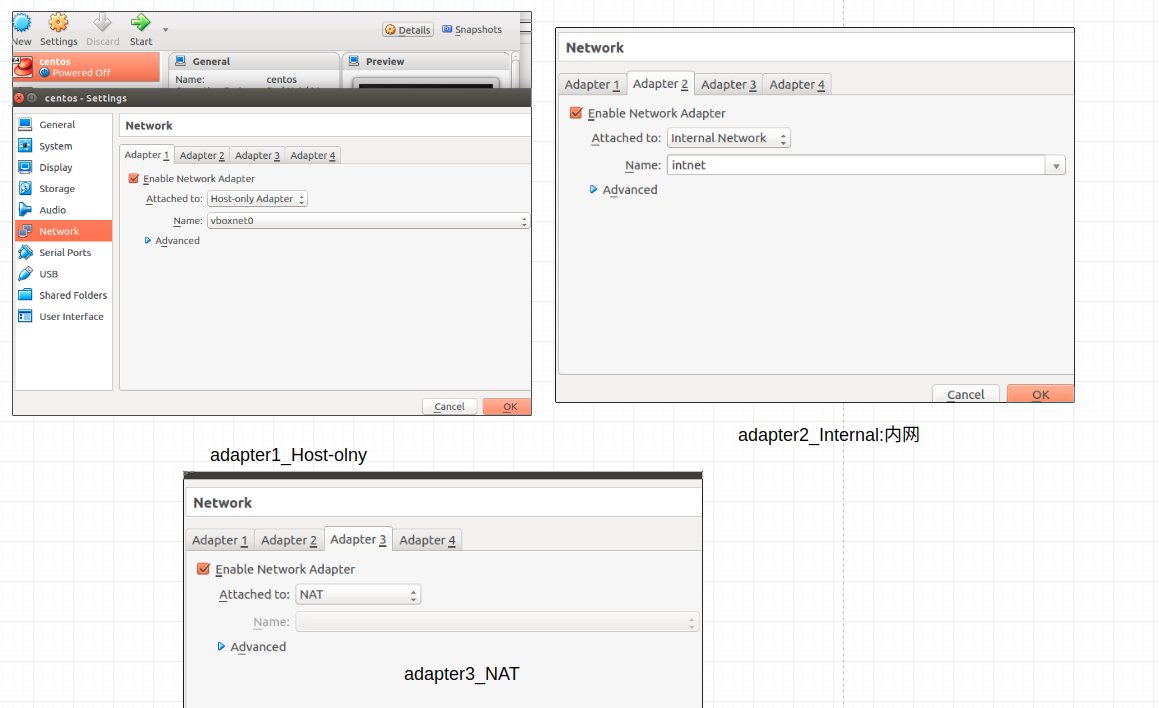
  1. 从主机可以通过静态IP访问到每一个虚拟机,从虚拟机中可以访问主机(主机也有一个固定的静态IP)(Host-only Adapter 模式)
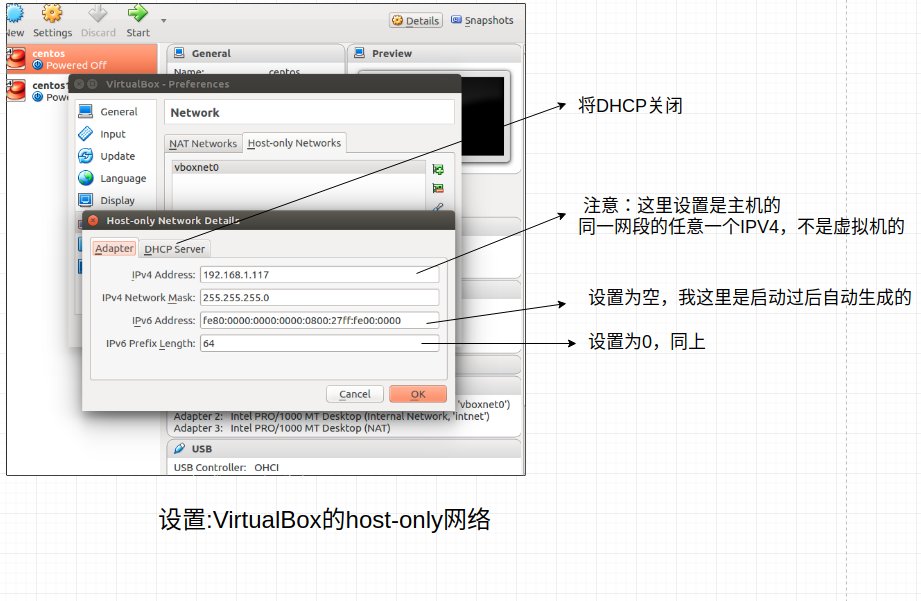
    注意:这里设置是主机的IPV4,不是虚拟机的
  2. 虚拟机之间组成一个由静态IP构成的网络,而且虚拟机之间可以互相访问 (Internal Network 模式)
    注意,虚拟机之间的内网名字可以随便起,这里叫做 intnet.如果在配置在第二个虚拟机的时候,也要记得选择 intnet 这个内网名字,这样虚拟机之间才可以互相通信
  3. 从主机,从虚拟机都可以访问internet (NET 模式)

具体操作

在Virtualbox中设置全局变量的 Host-only Networks
1
打开Virtualbox--任务栏--File--Preferences--Network--Host-only Networks

Virtualbox的host-only设置

配置虚拟机的网卡

1
选择一个虚拟机--Settings--Network-->设置三个网卡

Virtualbox三个网卡的设置

保存,启动虚拟机,安装系统
进入虚拟机内部配置网卡

修改静态IP,与主机同一个网段,实现主机与虚拟机的通信

1
2
3
4
5
6
vi /etc/sysconfig/network-scripts/ifcfg-enp0s3
BOOTPROTO=static
ONBOOT=yes
IPADDR=192.168.1.220
PREFIX=24
BROADCAST=192.168.1.255

修改静态IP,与虚拟机同一个网段,实现虚拟机之间的通信
注意:虚拟机内网我们选择 192.168.0. 这个网段

1
2
3
4
5
vi /etc/sysconfig/network-scripts/ifcfg-enp0s8
BOOTPROTO=static
ONBOOT=yes
IPADDR=192.168.0.2
PREFIX=24

实现连接internet

1
2
vi /etc/sysconfig/network-scripts/ifcfg-enp0s9
ONBOOT=yes

重新启动网络

1
service network restart

或者使用如下脚本来配置这三个网卡的信息,如果有错误请重新启动虚拟机就可以了

1
curl https://file.femnyy.com/file/centos7_net.sh |sudo sh

注意:此脚本的host-only为192.168.1.221网段,internal为192.168.0.221网段

关机保存上面的配置好的虚拟机
clone虚拟机,然后进入clone后的虚拟机,修改如下配置及可

1
2
3
4
5
6
7
# 设置一个没有使用的IP
vi /etc/sysconfig/network-scripts/ifcfg-enp0s3
IPADDR=192.168.1.220
# 设置一个新的内网IP
vi /etc/sysconfig/network-scripts/ifcfg-enp0s8
IPADDR=192.168.0.2
# 因为internet的网络设置是DHCP,所以不用配置
Share Comments